Bàn Phím Kí Tự Đặc Biệt – Cách Gõ Trên Máy Tính
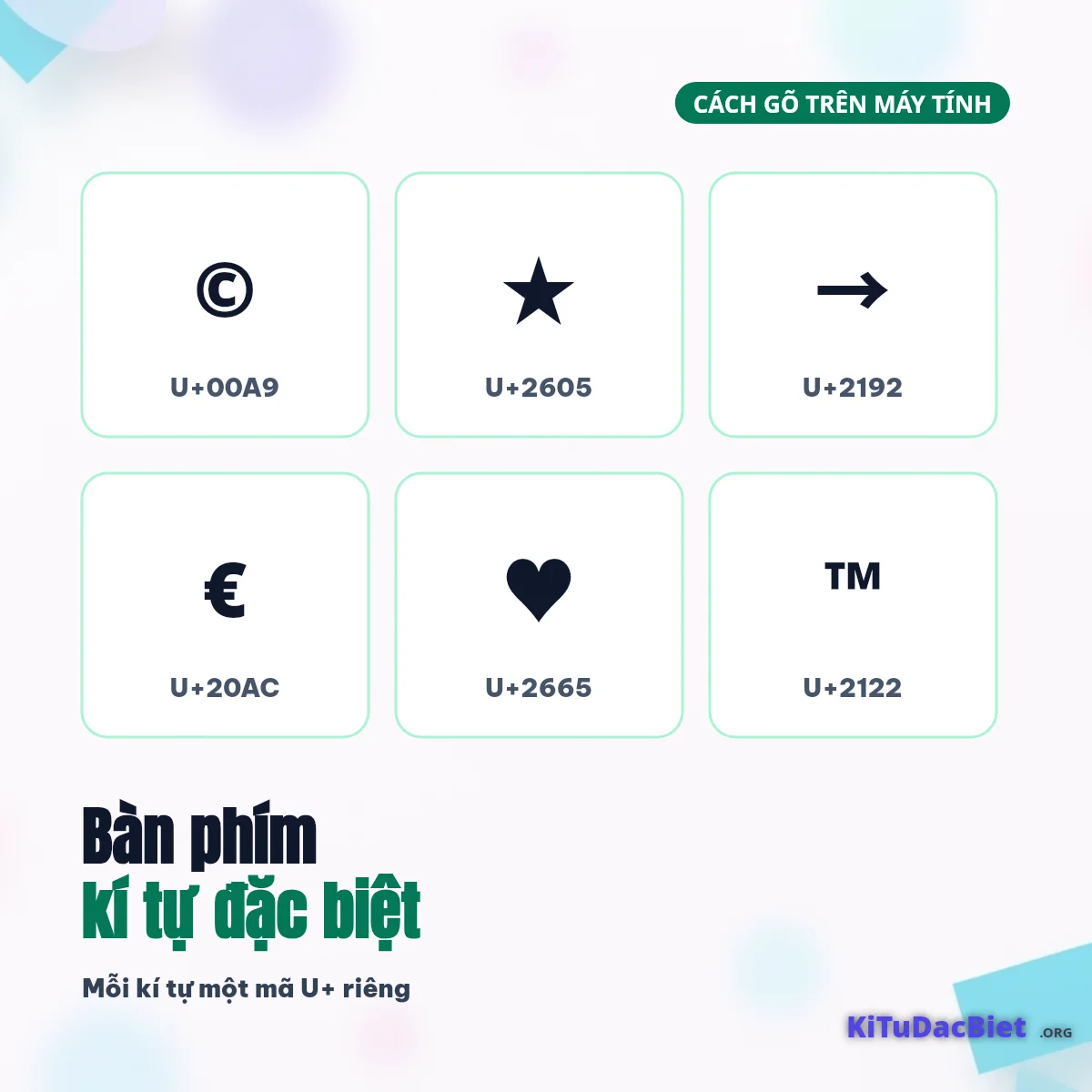
Bàn phím kí tự đặc biệt là cách gõ dấu và biểu tượng không có sẵn trên phím thường, như © ★ → €, bằng Alt code, bảng Emoji hoặc phím tắt hệ điều hành. Trang này hướng dẫn cho Windows, Mac và Linux, kèm mã U+ và nút sao chép.
Bàn phím kí tự đặc biệt là cách gõ dấu và biểu tượng không có sẵn trên phím thường, như © ★ → €, bằng Alt code, bảng Emoji hoặc phím tắt hệ điều hành. Trang này hướng dẫn cho Windows, Mac và Linux, kèm mã U+ và nút sao chép.
Bàn phím kí tự đặc biệt để chép ngay
Không cần nhớ phím tắt: bấm vào kí tự để sao chép, rồi dán bằng Ctrl + V (Windows) hoặc Command + V (Mac). Mỗi ô ghi sẵn mã U+ và tên chuẩn trong Unicode, bạn có thể dùng mã này với mẹo Alt + X ở phần Windows bên dưới.
Dấu và kí hiệu thông dụng
Tiền tệ
Mũi tên
Toán học
Số mũ và chỉ số
Sao, tim, hoa và dấu tích
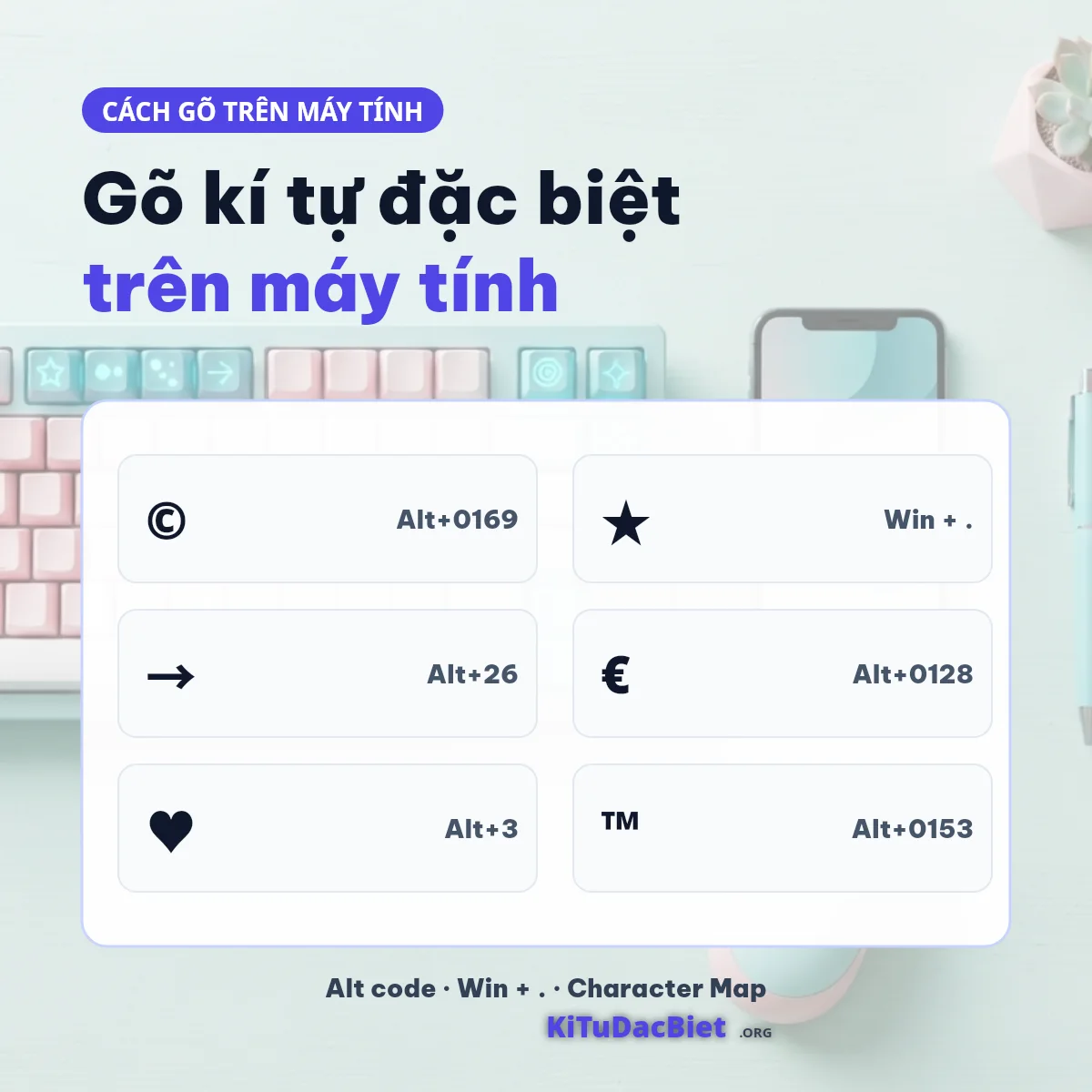
Tên và mã U+ lấy từ Unicode Character Database 13.0 của The Unicode Consortium, đối chiếu ngày 05/10/2026. Kí tự hiện ô vuông nghĩa là máy thiếu font cho mã đó, không phải kí tự hỏng.
Cách gõ kí tự đặc biệt trên bàn phím Windows
Windows có bốn cách chính: Alt code, bảng Emoji và Ký hiệu, ứng dụng Character Map, và gõ mã hex rồi nhấn Alt + X trong Word. Nội dung này tổng hợp từ tài liệu của Microsoft, đối chiếu ngày 05/10/2026; chúng tôi chưa thử trên mọi phiên bản Windows, nên nếu máy bạn khác, hãy ưu tiên cách sao chép rồi dán ở trên.
Alt code: giữ Alt rồi gõ số
- Bật Num Lock và dùng bàn phím số bên phải (hàng số phía trên chữ không có tác dụng).
- Giữ phím Alt bên trái.
- Gõ dãy số của kí tự, rồi thả Alt.
Số bắt đầu bằng 0 (như 0169) tra theo bảng mã Windows, số không có số 0 đứng đầu (như 3) tra theo bảng mã OEM cũ. Laptop không có bàn phím số thường phải bật thêm phím Fn hoặc dùng cách khác.
Alt code theo bảng mã Windows (có số 0 đứng đầu):
| Alt code | Kí tự (bấm để chép) | Mã U+ | Tên Unicode |
|---|---|---|---|
Alt+0169 |
U+00A9 |
Copyright sign | |
Alt+0174 |
U+00AE |
Registered sign | |
Alt+0153 |
U+2122 |
Trade mark sign | |
Alt+0176 |
U+00B0 |
Degree sign | |
Alt+0177 |
U+00B1 |
Plus-minus sign | |
Alt+0128 |
U+20AC |
Euro sign | |
Alt+0163 |
U+00A3 |
Pound sign | |
Alt+0165 |
U+00A5 |
Yen sign | |
Alt+0162 |
U+00A2 |
Cent sign | |
Alt+0167 |
U+00A7 |
Section sign | |
Alt+0182 |
U+00B6 |
Pilcrow sign | |
Alt+0149 |
U+2022 |
Bullet | |
Alt+0133 |
U+2026 |
Horizontal ellipsis | |
Alt+0150 |
U+2013 |
En dash | |
Alt+0151 |
U+2014 |
Em dash | |
Alt+0171 |
U+00AB |
Left-pointing double angle quotation mark | |
Alt+0187 |
U+00BB |
Right-pointing double angle quotation mark | |
Alt+0215 |
U+00D7 |
Multiplication sign | |
Alt+0247 |
U+00F7 |
Division sign | |
Alt+0178 |
U+00B2 |
Superscript two |
Alt code theo bảng mã OEM (không có số 0 đứng đầu):
| Alt code | Kí tự (bấm để chép) | Mã U+ | Tên Unicode |
|---|---|---|---|
Alt+3 |
U+2665 |
Black heart suit | |
Alt+4 |
U+2666 |
Black diamond suit | |
Alt+5 |
U+2663 |
Black club suit | |
Alt+6 |
U+2660 |
Black spade suit | |
Alt+1 |
U+263A |
White smiling face | |
Alt+2 |
U+263B |
Black smiling face | |
Alt+14 |
U+266B |
Beamed eighth notes | |
Alt+15 |
U+263C |
White sun with rays | |
Alt+16 |
U+25BA |
Black right-pointing pointer | |
Alt+17 |
U+25C4 |
Black left-pointing pointer | |
Alt+24 |
U+2191 |
Upwards arrow | |
Alt+25 |
U+2193 |
Downwards arrow | |
Alt+26 |
U+2192 |
Rightwards arrow | |
Alt+27 |
U+2190 |
Leftwards arrow | |
Alt+251 |
U+221A |
Square root | |
Alt+236 |
U+221E |
Infinity | |
Alt+243 |
U+2264 |
Less-than or equal to | |
Alt+242 |
U+2265 |
Greater-than or equal to | |
Alt+247 |
U+2248 |
Almost equal to | |
Alt+227 |
U+03C0 |
Greek small letter pi |
Bảng Emoji và Ký hiệu: Windows + dấu chấm
Nhấn Windows + . (dấu chấm) hoặc Windows + ; để mở bảng chọn ngay cạnh con trỏ gõ. Từ Windows 10 bản 1903 trở đi bảng có thêm tab kaomoji và tab kí hiệu, dùng cho Windows 11 cũng tương tự. Đây là cách nhanh nhất khi bạn không nhớ Alt code.
Character Map: duyệt kí tự theo font
Gõ charmap vào ô tìm kiếm của Windows để mở ứng dụng Character Map. Chọn font, bấm kí tự, bấm Select rồi Copy. Tick Advanced view sẽ có ô Go to Unicode để nhảy thẳng tới mã U+ bạn cần.
Word: gõ mã hex rồi Alt + X
Trong Microsoft Word, gõ mã hex của kí tự rồi nhấn Alt + X để đổi mã thành kí tự: gõ 2605 rồi Alt + X ra ★. Mã hex chính là phần sau U+ ở các bảng trên. Muốn hiểu vì sao mỗi kí tự có một mã và vì sao máy lại đọc ra số từ tên, xem unicode và vì sao máy đọc ra số.
Cách gõ kí tự đặc biệt trên bàn phím Mac
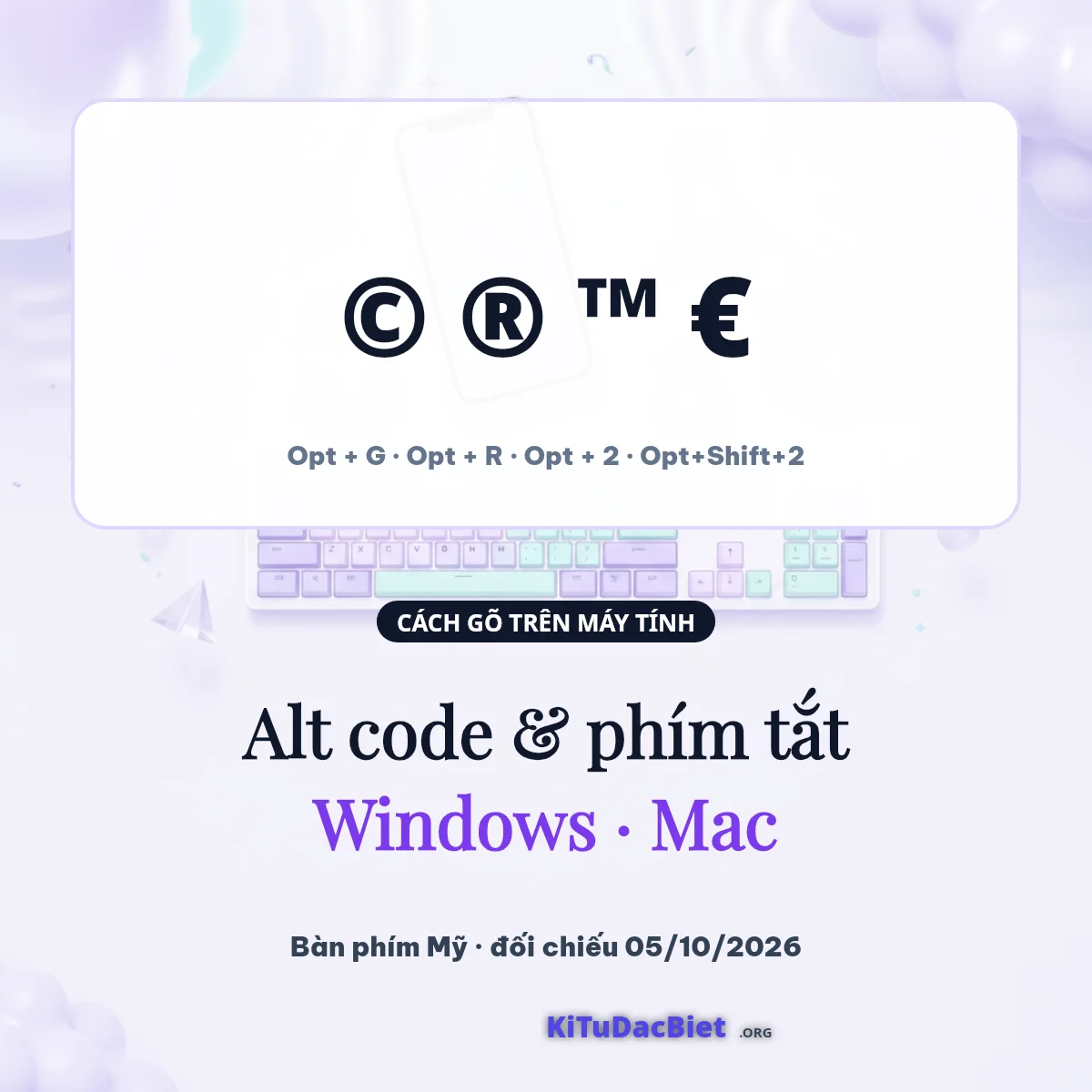
Trên Mac, nhấn Control + Command + Space để mở bảng Emoji & Ký hiệu, rồi chọn danh mục kí hiệu hoặc tìm theo tên. Với bàn phím kiểu Mỹ, nhiều kí tự gõ nhanh bằng phím Option như bảng dưới (đối chiếu tài liệu của Apple ngày 05/10/2026, bàn phím kiểu khác có thể ra kí tự khác).
| Tổ hợp phím | Kí tự (bấm để chép) | Mã U+ | Tên Unicode |
|---|---|---|---|
Option + G |
U+00A9 |
Copyright sign | |
Option + R |
U+00AE |
Registered sign | |
Option + 2 |
U+2122 |
Trade mark sign | |
Option + Shift + 8 |
U+00B0 |
Degree sign | |
Option + Shift + = |
U+00B1 |
Plus-minus sign | |
Option + 4 |
U+00A2 |
Cent sign | |
Option + 3 |
U+00A3 |
Pound sign | |
Option + Y |
U+00A5 |
Yen sign | |
Option + Shift + 2 |
U+20AC |
Euro sign | |
Option + 6 |
U+00A7 |
Section sign | |
Option + 7 |
U+00B6 |
Pilcrow sign | |
Option + 8 |
U+2022 |
Bullet | |
Option + ; |
U+2026 |
Horizontal ellipsis | |
Option + - |
U+2013 |
En dash | |
Option + Shift + - |
U+2014 |
Em dash | |
Option + \ |
U+00AB |
Left-pointing double angle quotation mark | |
Option + Shift + \ |
U+00BB |
Right-pointing double angle quotation mark | |
Option + V |
U+221A |
Square root | |
Option + 5 |
U+221E |
Infinity | |
Option + P |
U+03C0 |
Greek small letter pi | |
Option + Z |
U+03A9 |
Greek capital letter omega | |
Option + = |
U+2260 |
Not equal to | |
Option + , |
U+2264 |
Less-than or equal to | |
Option + . |
U+2265 |
Greater-than or equal to | |
Option + X |
U+2248 |
Almost equal to | |
Option + W |
U+2211 |
N-ary summation | |
Option + B |
U+222B |
Integral | |
Option + Shift + K |
U+F8FF |
Apple logo (vùng dùng riêng) |
Kí tự ở dòng cuối (U+F8FF) là logo Apple nằm trong vùng mã dùng riêng của Unicode, nên chỉ hiện đúng trên thiết bị Apple; máy khác thường hiện ô vuông. Nếu thêm nguồn nhập Unicode Hex Input trong Cài đặt bàn phím, bạn có thể giữ Option và gõ mã hex bốn chữ số để ra kí tự tương ứng.
Bàn phím Linux: Ctrl + Shift + U
Trên nhiều bản Linux dùng GTK hoặc IBus, nhấn Ctrl + Shift + U, gõ mã hex của kí tự rồi nhấn Space hoặc Enter để ra kí tự, ví dụ 2605 cho ★. Cách này phụ thuộc môi trường làm việc và ứng dụng nên không phải nơi nào cũng chạy.
Lỗi thường gặp khi gõ kí tự đặc biệt
Ba lỗi hay gặp nhất là Alt code không ra gì, kí tự hiện thành ô vuông và kí tự gõ ra khác với kí tự mong muốn. Hầu hết đều do cấu hình bàn phím hoặc thiếu font chứ không phải kí tự bị hỏng.
| Triệu chứng | Nguyên nhân thường gặp | Cách xử lý |
|---|---|---|
| Alt + số không ra kí tự | Chưa bật Num Lock, dùng hàng số trên bàn phím chữ, hoặc ứng dụng không nhận Alt code | Bật Num Lock, dùng bàn phím số; nếu vẫn không được, dùng Windows + . hoặc sao chép rồi dán |
| Kí tự hiện ô vuông | Font của thiết bị chưa có hình cho mã đó | Đổi sang font khác, hoặc chọn kí tự thông dụng hơn; kí tự gốc vẫn còn nguyên trong văn bản |
| Ra kí tự khác mong muốn | Nhầm giữa bảng mã Windows (0169) và OEM (169), hoặc bàn phím không phải kiểu Mỹ trên Mac | Thêm hoặc bớt số 0 đứng đầu, kiểm tra kiểu bàn phím trong Cài đặt |
| Dán vào game hoặc mạng xã hội bị bỏ mất kí tự | Nền tảng có bộ lọc riêng cho một số nhóm kí tự | Thử kí tự nét đơn đơn giản hơn; mỗi nền tảng tự đặt quy định và có thể đổi sau cập nhật |
Nếu bạn dùng kí tự đặc biệt trong tên hay tiêu đề có giới hạn độ dài, hãy kiểm tra thêm bằng công cụ đếm ký tự và cách gõ kí tự, vì một kí tự có thể chiếm nhiều chỗ hơn bạn nghĩ.
Gửi kí hiệu hoặc tên của bạn
Bạn có kí hiệu hoặc kiểu tên đẹp muốn chia sẻ? Bài gửi được biên tập viên duyệt trước khi hiển thị; mẫu được duyệt sẽ vào danh sách kèm nút sao chép.
Câu hỏi thường gặp
Bàn phím ký tự đặc biệt trên máy tính nằm ở đâu?
Máy tính không có một bàn phím riêng cho kí tự đặc biệt. Trên Windows bạn mở bảng Emoji và Ký hiệu bằng Windows + dấu chấm, trên Mac bằng Control + Command + Space, hoặc chép từ bảng ngay trên trang này.
Alt code không ra kí tự thì làm sao?
Hãy bật Num Lock, dùng bàn phím số bên phải và giữ Alt trái trong lúc gõ. Nếu ứng dụng không nhận Alt code, dùng bảng Emoji và Ký hiệu hoặc sao chép kí tự rồi dán.
Gõ kí tự đặc biệt trên Mac thế nào?
Mở bảng Emoji & Ký hiệu bằng Control + Command + Space, hoặc dùng phím Option kèm một phím, ví dụ Option + G ra © trên bàn phím kiểu Mỹ.
Vì sao kí tự đặc biệt hiện thành ô vuông?
Vì thiết bị thiếu font có hình cho mã Unicode đó. Kí tự vẫn còn nguyên trong văn bản; đổi font hoặc chọn kí tự thông dụng hơn thường khắc phục được.
Hướng dẫn này nằm trong KiTuDacBiet.ORG (kho kí tự đặc biệt), nhóm nghiên cứu và biên tập kí tự Unicode tại Việt Nam. Nội dung được cập nhật khi hệ điều hành thay đổi cách nhập kí tự.