Cách Gõ Kí Tự Đặc Biệt Trên iPhone – Từng Bước
Kí tự đặc biệt trên iPhone gõ được bằng cách giữ phím, mở bảng số và kí hiệu, dùng Thay thế văn bản hoặc sao chép rồi dán, vì iPhone không có bảng kí tự riêng. Trang này hướng dẫn từng bước, kèm kí tự quả táo và hơn 100 kí tự chép một chạm.
Kí tự đặc biệt trên iPhone gõ được bằng cách giữ phím, mở bảng số và kí hiệu, dùng Thay thế văn bản hoặc sao chép rồi dán, vì iPhone không có bảng kí tự riêng. Trang này hướng dẫn từng bước, kèm kí tự quả táo và hơn 100 kí tự chép một chạm.
Cách gõ kí tự đặc biệt trên bàn phím iPhone
iPhone không có bảng kí tự đặc biệt riêng như Windows, nên bạn dùng bốn cách: bảng số và kí hiệu của bàn phím, giữ phím để hiện biến thể, Thay thế văn bản và sao chép rồi dán. Nội dung tổng hợp từ tài liệu của Apple và đối chiếu ngày 05/10/2026; chúng tôi chưa thử trên mọi đời iPhone và bản iOS, nên menu có thể khác đôi chút trên máy của bạn.
- Bảng số và kí hiệu. Bấm 123 để sang số và dấu, rồi bấm #+= để sang các kí hiệu bổ sung như [ ] { } # % ^ * + = _ \ | ~ < > € £ ¥ •.
- Giữ phím. Chạm giữ một phím để hiện các biến thể, rồi trượt ngón tay tới kí tự cần chọn (bảng dưới).
- Thay thế văn bản. Lưu một chuỗi kí tự đặc biệt thành phím tắt ngắn, gõ phím tắt là ra cả chuỗi (hướng dẫn bên dưới).
- Sao chép rồi dán. Chạm giữ kí tự trên trang này, chọn Sao chép; sang ô cần nhập, chạm giữ rồi chọn Dán.
Giữ phím để hiện kí tự biến thể
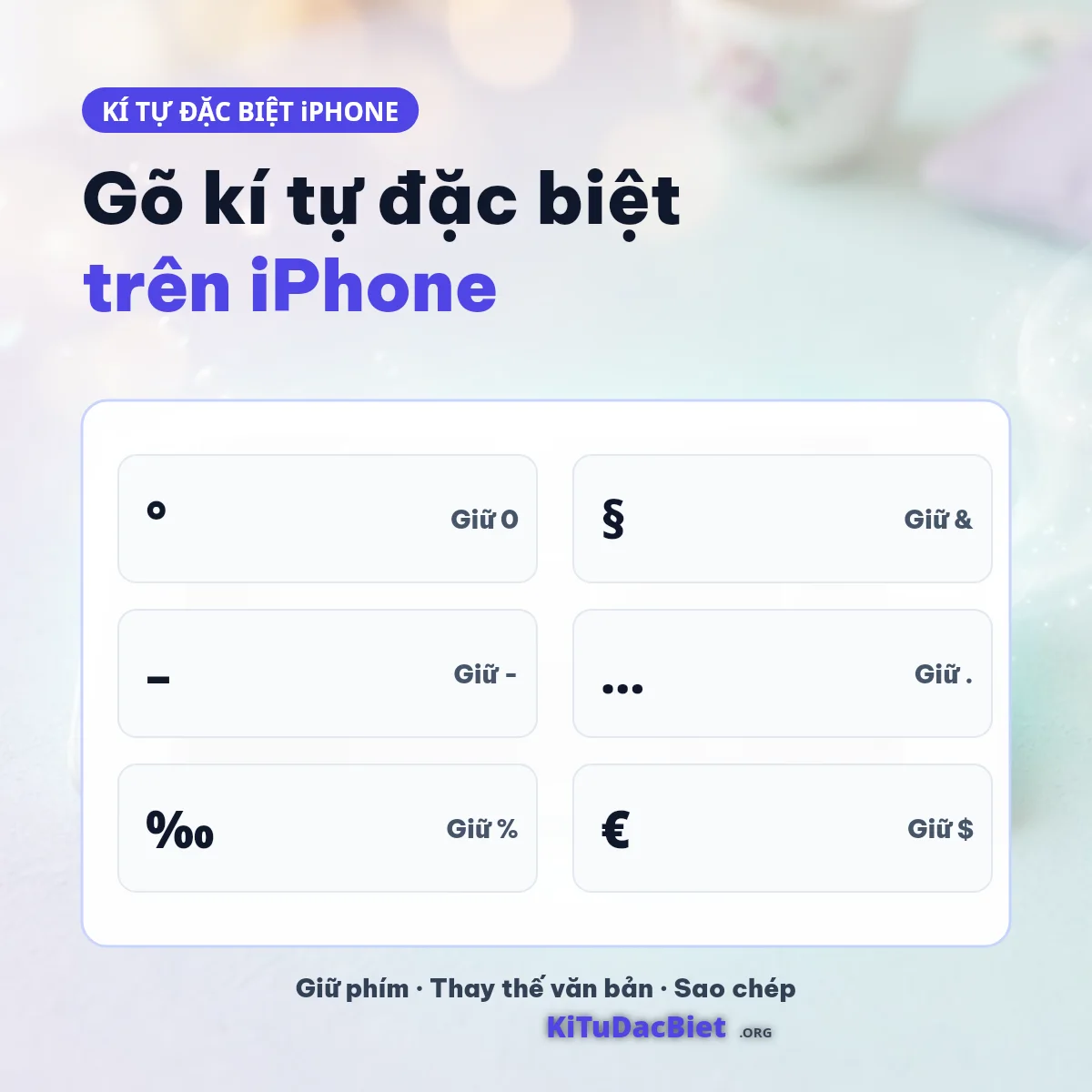
Bảng dưới là các phím hay dùng trên bàn phím tiếng Anh của iPhone. Kí tự hiện ra có thể khác theo ngôn ngữ bàn phím và phiên bản iOS.
| Thao tác | Kí tự hiện ra | Ghi chú |
|---|---|---|
Giữ - |
– — • | Gạch ngang và gạch đầu dòng |
Giữ $ |
¢ £ € ¥ ₩ | Các đơn vị tiền tệ (tuỳ vùng) |
Giữ & |
§ | Kí hiệu đoạn |
Giữ % |
‰ | Phần nghìn |
Giữ 0 |
° | Độ |
Giữ ? |
¿ | Dấu hỏi ngược |
Giữ ! |
¡ | Dấu chấm than ngược |
Giữ . (trang số) |
… | Dấu ba chấm |
Thay thế văn bản: gõ tắt ra cả chuỗi kí tự
- Mở Cài đặt > Cài đặt chung > Bàn phím > Thay thế văn bản.
- Bấm dấu + ở góc trên.
- Dán chuỗi kí tự đặc biệt vào ô Cụm từ, gõ phím tắt ngắn (ví dụ
tim1) vào ô Phím tắt. - Bấm Lưu. Từ giờ gõ
tim1rồi bấm phím cách là bàn phím gợi ý cả chuỗi.
Cách này hợp với những kí tự bạn dùng thường xuyên như khung tên hoặc dấu đặc biệt. Nếu bật iCloud, danh sách thay thế văn bản thường được đồng bộ sang máy Apple khác của bạn. Muốn biết chuỗi đó dài bao nhiêu trước khi lưu, hãy tìm hiểu cách gõ và đếm kí tự.
Kí tự quả táo trên iPhone: 🍎, 🍏 và logo Apple
Có hai loại kí tự quả táo: emoji 🍎 và 🍏 nằm trong bàn phím Emoji, và logo Apple (U+F8FF) nằm trong vùng mã dùng riêng của Unicode nên chỉ hiện đúng logo trên thiết bị Apple. Trên máy khác, logo thường hiện ô vuông; trong game, một số nơi không nhận kí tự vùng dùng riêng, và chúng tôi chưa thử trong game nên hãy thử trước khi đặt tên thật.
Trên iPhone, emoji táo tìm bằng ô tìm kiếm của bàn phím Emoji (gõ táo hoặc apple). Logo Apple không có phím gõ trực tiếp trên iPhone theo những gì chúng tôi biết, vì vậy cách thực tế là sao chép kí tự ở trên rồi dán, hoặc lưu thành Thay thế văn bản. Trên Mac, logo gõ bằng Option + Shift + K với bàn phím kiểu Mỹ.
Tên có quả táo chép nhanh
Các mẫu dưới đây bọc tên «Minh» bằng quả táo và khung kí tự. Bạn thay tên của mình vào sau khi dán.
Kí tự đặc biệt iPhone nhìn thấy được: bảng chép nhanh
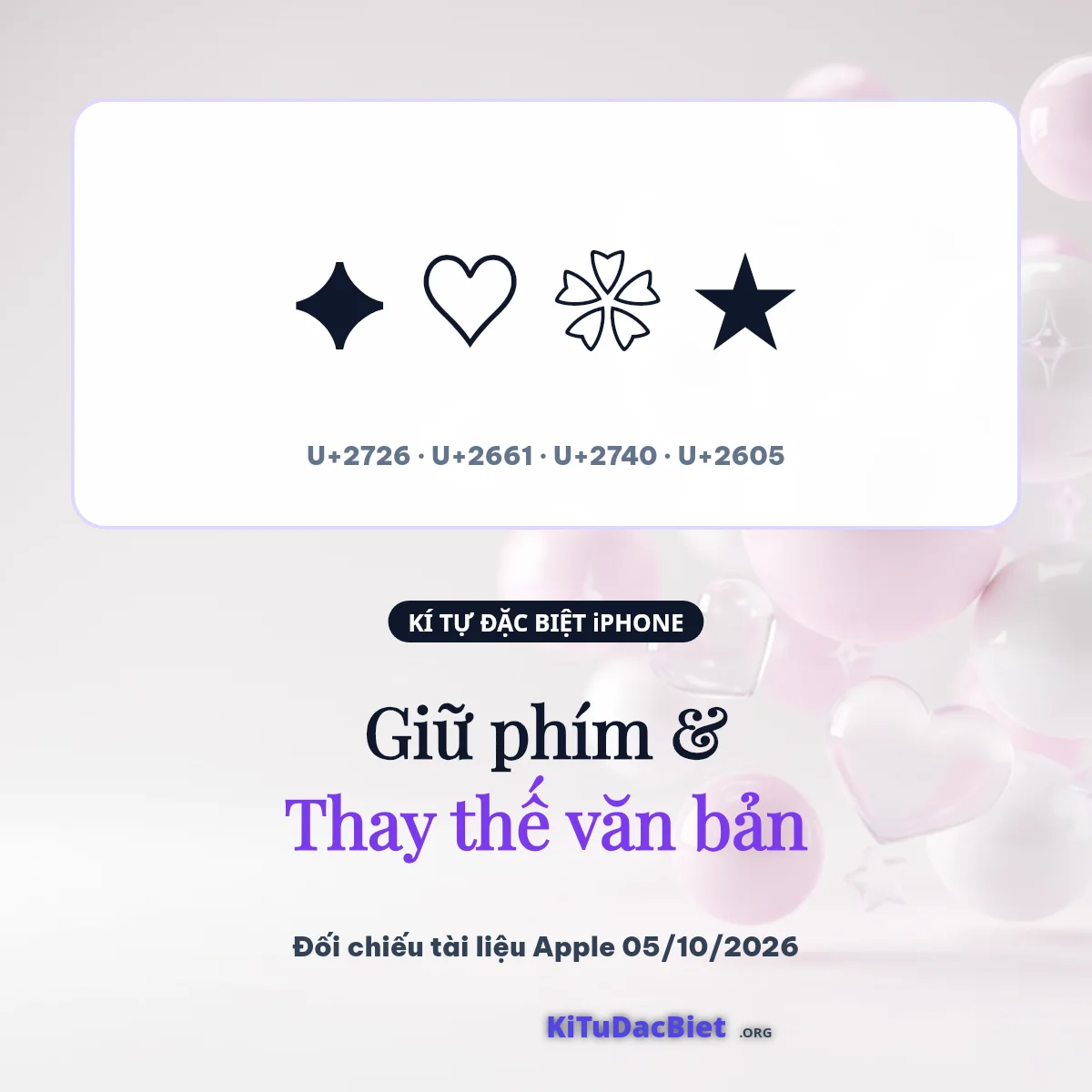
Các nhóm kí tự dưới đây thuộc những khối Unicode quen thuộc nên thường có sẵn trong font hệ thống. Cách chắc chắn nhất để biết một kí tự có hiện trên máy bạn không là dán thử vào ứng dụng Ghi chú: nếu thấy hình, kí tự dùng được trong hầu hết ứng dụng khác.
Ngôi sao, trái tim và hoa
Dấu, ngoặc và hoa văn
Hình khối
Kí hiệu chữ cái
Tên và mã U+ lấy từ Unicode Character Database 13.0 của The Unicode Consortium, đối chiếu ngày 05/10/2026.
Lỗi thường gặp khi gõ kí tự đặc biệt trên iPhone
| Triệu chứng | Nguyên nhân thường gặp | Cách xử lý |
|---|---|---|
| Kí tự hiện ô vuông | Font của ứng dụng hoặc máy nhận chưa có hình cho mã đó | Chọn kí tự thông dụng hơn; kí tự gốc vẫn còn nguyên trong văn bản |
| Logo Apple thành ô vuông trên máy khác | U+F8FF thuộc vùng dùng riêng, chỉ thiết bị Apple có hình | Dùng emoji 🍎 thay thế khi gửi cho người dùng máy khác |
| Phím tắt Thay thế văn bản không hiện gợi ý | Phím tắt trùng từ khác, hoặc ô nhập không dùng bàn phím hệ thống | Đổi phím tắt dài hơn, hoặc dán trực tiếp |
| Game không nhận kí tự | Nhà phát hành có bộ lọc tên riêng | Thử kí tự nét đơn giản hơn; mỗi game tự đặt quy định và có thể đổi sau cập nhật |
Gõ kí tự đặc biệt khi dùng thêm Android hoặc MacBook
Nếu bạn dùng chung kí tự giữa iPhone và máy khác, cách gõ trên Android và MacBook khác iPhone ở chỗ có thêm phím tắt hoặc bảng riêng.
Trên Android
Trên Gboard, nhấn ?123 rồi nhấn phím kí hiệu ở hàng dưới để sang trang kí hiệu thứ hai, và chạm giữ một phím để hiện biến thể. Bảng emoji của Gboard còn có các tab kí hiệu và kaomoji, tuỳ phiên bản. Bàn phím Samsung có phím kí hiệu riêng; nếu máy không có kí tự cần tìm thì sao chép rồi dán vẫn là cách chắc chắn nhất.
Trên MacBook
Nhấn Control + Command + Space để mở bảng Emoji & Ký hiệu, hoặc dùng Option + Shift + K cho logo Apple trên bàn phím kiểu Mỹ. Bảng phím tắt đầy đủ cho Mac và Windows nằm ở trang bàn phím kí tự đặc biệt.
Gửi kí hiệu hoặc tên của bạn
Bạn có kí hiệu hoặc kiểu tên đẹp muốn chia sẻ? Bài gửi được biên tập viên duyệt trước khi hiển thị; mẫu được duyệt sẽ vào danh sách kèm nút sao chép.
Câu hỏi thường gặp
Kí tự đặc biệt iPhone gõ ở đâu?
iPhone không có bảng kí tự đặc biệt riêng. Bạn dùng bảng số và kí hiệu (bấm 123 rồi #+=), giữ phím để hiện biến thể, Thay thế văn bản, hoặc sao chép kí tự từ trang này rồi dán.
Làm sao gõ quả táo trên iPhone?
Mở bàn phím Emoji và tìm «táo» để có 🍎 hoặc 🍏. Logo Apple (U+F8FF) không có phím gõ trực tiếp, nên hãy sao chép rồi dán hoặc lưu vào Thay thế văn bản.
Vì sao kí tự hiện ô vuông trên iPhone?
Vì font hệ thống hoặc ứng dụng nhận chưa có hình cho mã Unicode đó. Kí tự vẫn còn nguyên trong văn bản; chọn kí tự thông dụng hơn thường khắc phục được.
Thay thế văn bản có đồng bộ giữa iPhone và Mac không?
Thường có khi bạn bật iCloud cho các thiết bị, nhưng việc đồng bộ phụ thuộc cài đặt tài khoản nên hãy kiểm tra trên máy của bạn.
Hướng dẫn này nằm trong kho kí tự đặc biệt của nhóm nghiên cứu và biên tập kí tự Unicode KiTuDacBiet.ORG. Nội dung được cập nhật khi iOS đổi cách nhập kí tự.